
最初に結論から:BIツールとは何かを一言で言うと?
BIツール(ビジネスインテリジェンスツール)を一言で表すなら、「会社に散らばっているデータを、パッと見てわかるグラフや図にしてくれる便利な道具」です。
たとえば、家計簿をつけるとき、レシートや通帳の数字を眺めているだけでは「今月いくら使ったか」がすぐにわかりませんよね。でも、それを円グラフにして「食費が40%、光熱費が15%」と表示されれば、一目で状況が理解できます。
BIツールは、まさにこれをビジネスでやってくれる道具です。売上データ、顧客データ、在庫データなど、バラバラに存在する数字を集めて、誰でもわかる形に整えてくれます。
「データ分析」と聞くと難しそうに感じるかもしれませんが、実は「数字を見やすくして、判断しやすくする」というシンプルな目的のためのツールなのです。
「データがあっても使えない」はなぜ起きるのか
多くの会社や個人事業主の方が、こんな状況に陥っています。
- 売上データはExcelに入っている
- 顧客情報はCRMシステムに入っている
- 在庫データは別のシステムで管理している
- 広告の効果はGoogle アナリティクスで見ている
データは「ある」のに、それぞれが別々の場所に散らばっていて、全体像が見えない。そして、いざ「今月の売上を分析したい」と思っても、複数の場所からデータを取り出して、Excelで手作業で集計して…と時間がかかってしまいます。
このモヤモヤが起きる理由は、データが「生のまま」で保管されているからです。
たとえば、食材がたくさんあっても、冷蔵庫の奥にバラバラに入っていたら「今日何が作れるか」がわかりません。同じように、データも整理されて見やすくなっていないと、使いこなすことができないのです。
BIツールは、この「データの整理整頓と可視化」を自動でやってくれます。しかも、一度設定すれば、毎日自動的に最新の状態を表示してくれるので、手作業で集計する必要がなくなります。
BIツールを分解して理解する
BIツールがどんな仕組みで動いているのか、3つの要素に分けて見ていきましょう。
1. データを集める仕組み
BIツールの最初の役割は、バラバラの場所にあるデータを一か所に集めることです。
たとえば、以下のような場所からデータを自動的に取り込めます。
- Excel・Googleスプレッドシート
- 販売管理システム
- CRM(顧客管理システム)
- 広告プラットフォーム(Google広告、Facebook広告など)
- データベース(SQL Serverなど)
この「集める」作業を、専門用語では「データ統合」と呼びますが、難しく考える必要はありません。複数のアプリから情報を引っ張ってきて、一つの場所にまとめるというイメージです。
代表的なBIツールであるMicrosoft Power BIやLooker Studio(旧Googleデータポータル)は、数百種類のデータソースに対応しています。
2. データを加工する仕組み
集めたデータは、そのままでは使いにくいことがあります。たとえば、日付の形式が違っていたり、不要な情報が混ざっていたりします。
BIツールは、データを「使いやすい形」に整える機能も持っています。
たとえば:
- 「2025/1/10」と「2025-01-10」という異なる形式の日付を統一する
- 売上データから「返品」を除いた「純売上」を自動計算する
- 地域別、商品別、月別など、好きな切り口でデータを分類する
この作業も、プログラミングの知識がなくても、画面上でボタンを押したり、設定を選んだりするだけでできるようになっています。
3. データを見せる仕組み(可視化)
BIツールの最大の特長が、この「可視化」です。
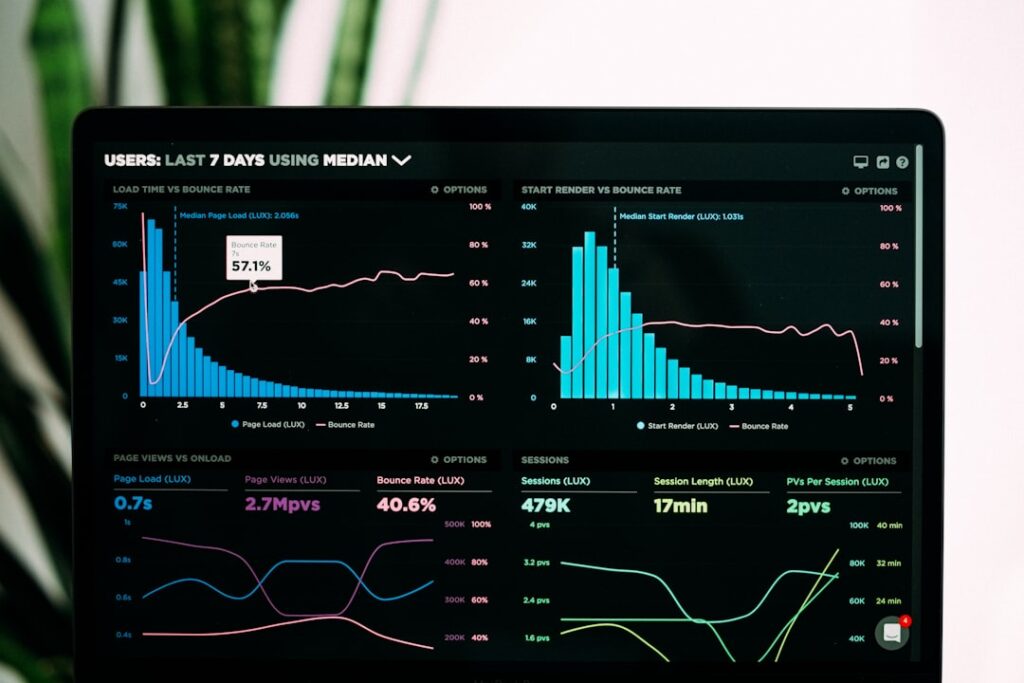
集めて加工したデータを、グラフ、表、地図、メーターなど、視覚的にわかりやすい形で表示してくれます。このように複数のグラフや指標をまとめた画面を「ダッシュボード」と呼びます。
たとえば、経営者が毎朝見るダッシュボードには、こんな情報が一画面にまとまっています。
- 今月の売上(目標との比較)
- 顧客数の推移(グラフ)
- 売れ筋商品トップ5(棒グラフ)
- 地域別の売上分布(地図)
数字の羅列ではなく、色やグラフで表示されるので、「どこに問題があるか」「どこが好調か」が直感的にわかるのです。
実際の場面でどう役立つのか
BIツールが具体的にどんな場面で役立つのか、身近な例を見てみましょう。
例1:小さな会社の経営判断
従業員10名の製造業の会社を想像してください。社長は毎月、売上報告をExcelで受け取っていましたが、「先月と比べてどうか」「どの商品が伸びているか」を把握するのに時間がかかっていました。
BIツールを導入すると:
- 毎朝パソコンを開くと、自動的に最新の売上ダッシュボードが表示される
- 前月比・前年比が一目でわかる
- 特定の商品の売上が落ちていることに気づき、すぐに営業チームと対策を話し合える
結果、意思決定のスピードが上がり、問題に早く気づけるようになります。
例2:ECサイトの運営者
個人でネットショップを運営している方の場合、広告費、アクセス数、売上、在庫など、複数のデータを管理しています。
BIツールを使うと:
- Google広告のデータとショップの売上データを連携させ、「どの広告が実際に売上につながっているか」を可視化できる
- 在庫が少なくなっている商品をアラートで知らせてくれる
- 曜日別・時間帯別の売上傾向を分析して、広告を出すタイミングを最適化できる
手作業で集計していた時間を、商品開発やマーケティングに使えるようになります。
例3:営業チームの活動管理
営業マネージャーが、チームメンバーの活動状況を把握したい場合、従来はメンバーから個別に報告を受けて、Excelで集計していました。
BIツールを使うと:
- CRMシステムのデータをリアルタイムで取り込み、営業活動の進捗が自動的に可視化される
- メンバーごとの商談数、成約率、売上が一覧で見られる
- 「今月の目標達成まであとどれくらいか」がメーターで表示される
報告業務の負担が減り、チーム全体で同じ情報を共有できるため、チームワークが向上します。
よくある誤解と落とし穴
BIツールについて、初心者の方がよく抱く疑問や誤解を整理します。
誤解1:「Excelで十分では?」
確かに、Excelは強力なツールです。しかし、以下のような限界があります。
- 手作業が必要:データを集めて、集計して、グラフを作る作業を毎回やる必要がある
- 複数のデータソースを扱うのが大変:異なるシステムからデータを取り出してExcelに貼り付ける作業は時間がかかる
- リアルタイム性がない:最新の数字を見るには、毎回手作業で更新が必要
BIツールは、一度設定すれば自動的にデータを更新し、常に最新の状態を表示してくれます。Excelが「料理を一から作る」だとすれば、BIツールは「自動調理器で毎日同じ料理が作られる」イメージです。
誤解2:「データ分析の専門知識が必要」
「BIツール」と聞くと、プログラミングや統計学の知識が必要に思えますが、実際には初心者でも使えるように設計されたツールがたくさんあります。
特に、以下のツールは初心者に優しい設計です。
- Looker Studio:Googleアカウントがあれば無料で使える。Googleスプレッドシートやアナリティクスと簡単に連携
- Microsoft Power BI:無料プランあり。ドラッグ&ドロップでグラフを作成できる
- Tableau:視覚的にわかりやすいインターフェース
マウス操作でグラフを作れるツールがほとんどなので、「とりあえず触ってみる」ことができます。
誤解3:「大企業向けのツールで、小規模事業には不要」
BIツールは大企業だけのものではありません。むしろ、人手が少ない小規模事業こそ、効率化のメリットが大きいのです。
無料プランや低価格プランを提供しているツールも多く、たとえばLooker Studioは完全無料で使えます。月額1,000円程度から使えるツールもあるため、導入のハードルは高くありません。
落とし穴1:「最初から完璧を目指してしまう」
BIツールを導入する際、最初から全てのデータを連携させようとすると、設定が複雑になり挫折しがちです。
最初は「一つのデータソースだけ」「一つのグラフだけ」から始めるのがおすすめです。たとえば、Googleスプレッドシートの売上データだけを使って、月別の売上グラフを作ってみる。それだけでも十分価値があります。
慣れてきたら、徐々にデータソースやグラフを増やしていけば良いのです。
落とし穴2:「ツールを入れれば自動的に分析してくれると思ってしまう」
BIツールは「データを見やすくする道具」であって、「自動的に答えを出してくれる魔法の箱」ではありません。
どのデータを見るか、どんなグラフにするか、どんな切り口で分析するかは、使う人が決める必要があります。
ただし、最近ではAIを搭載したBIツールも登場しており、「売上が落ちている原因を教えて」と質問すると、自動的に分析してくれる機能も出てきています。たとえば、Power BIの「Q&A機能」や、TableauのAI機能などがその例です。
今日からできる「一歩目」
BIツールに興味を持ったら、まず以下のステップで試してみてください。
ステップ1:無料ツールに触れてみる
まずは無料で使えるツールを触ってみるのが一番です。おすすめはLooker Studioです。
- Googleアカウントでログイン
- 「空のレポート」を作成
- Googleスプレッドシートやアナリティクスのデータを選択
- グラフを配置してみる
操作は直感的で、YouTubeにも初心者向けのチュートリアル動画がたくさんあります。「まず触ってみる」ことで、BIツールのイメージが具体的になります。
ステップ2:身近なデータで「見える化」を体験する
いきなりビジネスデータを使うのではなく、身近なデータで試してみるのがおすすめです。
たとえば:
- 家計簿データをGoogleスプレッドシートに入力して、Looker Studioで月別の支出グラフを作る
- 趣味で撮った写真の枚数を記録して、曜日別・時間帯別のグラフにしてみる
小さなデータでも、グラフにすると「こんな傾向があったんだ」と発見があります。この体験が、ビジネスでの活用につながります。
ステップ3:「これを見える化したい」を一つ決める
次に、仕事の中で「これが見えると助かる」と思う数字を一つ選んでください。
たとえば:
- 今月の売上の推移
- 問い合わせ件数の曜日別の傾向
- 商品別の在庫状況
一つだけで構いません。それをBIツールでグラフにしてみましょう。最初は手作業でデータを入力しても大丈夫です。「見える化すると便利だ」という実感が得られれば、次のステップに進みやすくなります。
ステップ4:無料の学習リソースを活用する
BIツールの公式サイトには、初心者向けのチュートリアルや動画が豊富に用意されています。
- Microsoft Power BI 学習パス
- Looker Studio ヘルプセンター
- YouTube で「BIツール 初心者」で検索すると、日本語の解説動画が多数見つかります
1日30分、1週間続けるだけでも、基本的な操作はマスターできます。
もっと深く学びたい人への道しるべ
BIツールの基本を理解したら、次のステップとして以下のテーマを学ぶと、さらに活用の幅が広がります。
データベースの基礎を知る
BIツールを本格的に使うには、データがどこに保存されているか、どう取り出すかを理解すると便利です。NeuroStackの「データベースをやさしく解説」記事で、データの保管場所について学べます。
API連携でデータを自動取得
BIツールの真価は、複数のシステムからデータを自動的に取り込めることです。「API連携(アプリ連携)をやさしく解説」記事で、異なるツール同士をつなぐ方法を学べます。
ノーコードツールで自動化
データの集計や通知を自動化したいなら、ノーコードツールとBIツールを組み合わせると強力です。「ノーコードツールをやさしく解説」記事で、プログラミング不要の自動化について学べます。
マーケティングオートメーションとの連携
BIツールは、マーケティングの効果測定にも使えます。「マーケティングオートメーション(MA)をやさしく解説」記事で、マーケティング活動のデータ活用を学べます。
まとめ
この記事では、BIツール(ビジネスインテリジェンス)について、初心者の方にもわかるように解説しました。
要点をまとめます。
- BIツールは、散らばったデータを集めて、見やすいグラフや表にしてくれる道具
- ExcelやCRMなど、複数のデータソースを一か所にまとめられる
- 手作業での集計が不要になり、常に最新の状態を表示してくれる
- 初心者でも使える無料ツール(Looker Studio、Power BIなど)がある
- 最初は一つのデータ、一つのグラフから始めるのがおすすめ
データ分析は、特別な知識がある人だけのものではありません。BIツールを使えば、誰でも「数字を見やすくして、より良い判断をする」ことができます。
まずは無料ツールに触れてみて、「見える化」の便利さを体験してみてください。そこから、あなたのビジネスに合った使い方が見えてくるはずです。