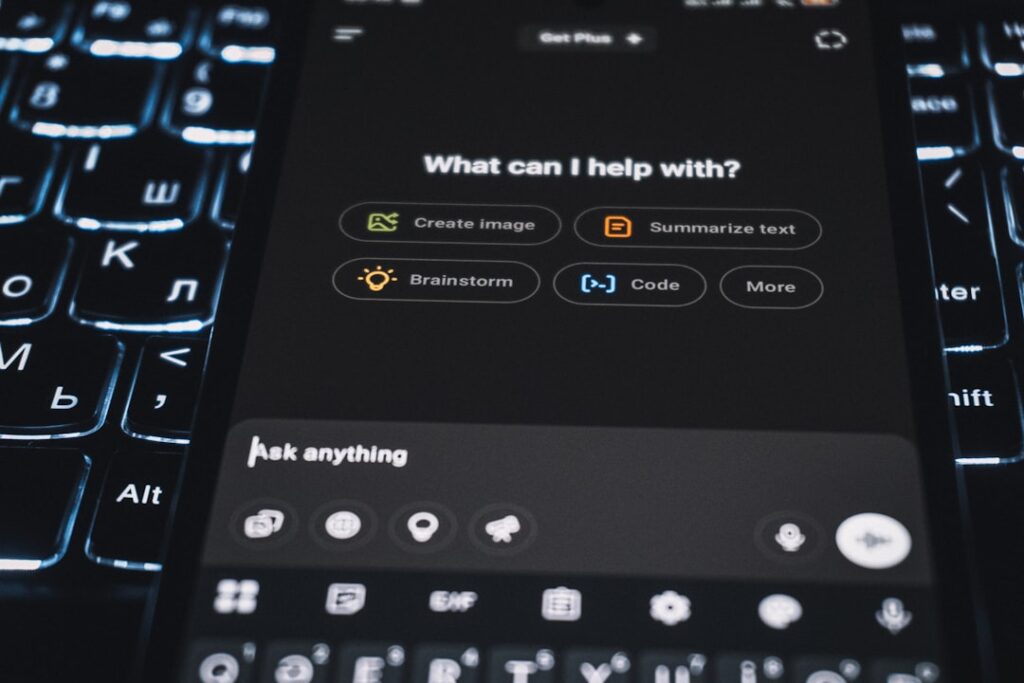

「文章を書くのに時間がかかりすぎる」「アイデア出しでいつも行き詰まる」「顧客対応のメールを毎回考えるのが大変」——そんな悩みを抱えている個人事業主や小規模チームの方は多いのではないでしょうか。
ChatGPTは、OpenAIが開発したAI対話ツールで、文章作成からアイデア出し、コード生成、翻訳まで、幅広い業務をサポートしてくれます。無料でも十分に使えるうえ、有料プランに切り替えれば最新のAIモデルを制限なく利用できるため、「AIを仕事に取り入れたいけど何から始めればいいか分からない」という方にとって、最も入りやすいツールのひとつです。
この記事では、ChatGPTの基本情報から主な機能、実際に使ってわかったメリット・デメリット、類似ツールとの比較、具体的なワークフロー例まで、3分で「自分に合うかどうか」を判断できるようにまとめました。
ChatGPTの概要と基本情報
ChatGPTは、OpenAIが2022年11月にリリースした対話型のAIツールです。大規模言語モデル(LLM)をベースにしており、自然な会話形式でユーザーの質問に答えたり、文章を生成したり、複雑なタスクをサポートします。
どんなカテゴリのツールか
- AIライティングツール:ブログ記事、メール、レポート、SNS投稿などの文章作成
- 対話型AIアシスタント:質問応答、アイデア出し、情報整理
- コード生成ツール:プログラミングのサポート、デバッグ、コードレビュー
- 翻訳・校正ツール:多言語翻訳、文章の校正・要約
代表的なユースケース
- ブログ記事や資料の下書き作成
- 顧客対応メールのテンプレート生成
- 会議の議事録要約
- マーケティングコピーのアイデア出し
- Excelの関数やPythonスクリプトの作成
- 英語⇔日本語の翻訳
料金・対応言語・提供形態
ChatGPTは、無料プランと複数の有料プランが用意されています。2025年最新の料金体系は以下の通りです。
| プラン名 | 月額料金(税込) | 主な特徴 |
|---|---|---|
| Free(無料) | 0円 | GPT-5モデルを一定回数まで利用可能、制限を超えると旧モデルに切り替わる |
| Plus | $20(約3,000円) | GPT-5を無制限利用、画像生成(DALL-E)、高速応答、プラグイン利用可 |
| Pro | $200(約30,000円) | 最先端モデルの優先アクセス、使い放題、研究・開発向け |
| Team | $25-30/ユーザー(約3,750〜4,500円) | チーム向け、共有ワークスペース、管理機能 |
| Enterprise | カスタム見積もり | 大規模導入向け、専用サポート、高度なセキュリティ |
対応言語:日本語を含む100以上の言語に対応
提供形態:Webブラウザ版、iOSアプリ、Androidアプリ、API
主な機能とできること
ChatGPTは非常に多機能ですが、実務でよく使われる機能を中心に紹介します。
1. 文章作成・ライティング支援
ブログ記事、プレスリリース、メール、SNS投稿など、あらゆる文章の下書きを生成できます。たとえば「新商品のプレスリリースを500文字で書いて」と指示すれば、数秒で叩き台が完成します。
2. アイデア出し・ブレインストーミング
「夏向けのキャンペーン企画を10個挙げて」といった指示で、アイデアをリストアップしてくれます。企画会議の前に使うと、議論のスタート地点を作れます。
3. 要約・整理
長文の会議議事録やレポートを貼り付けて「3行で要約して」と指示すれば、要点をまとめてくれます。情報過多の時代に、時短につながる機能です。
4. 翻訳・校正
英語のメールを日本語に翻訳したり、逆に日本語の提案書を英語に翻訳したりできます。また、文章の誤字脱字チェックや表現の改善提案も可能です。
5. コード生成・プログラミング支援
「Pythonでデータを集計するスクリプトを書いて」「このエラーの原因を教えて」といった指示で、コードを生成したり、バグを見つけたりできます。非エンジニアでも簡単な自動化スクリプトを作れるのが魅力です。
6. データ分析・Excel関数作成
「売上データから前年比を計算するExcel関数を教えて」と聞けば、VLOOKUP関数やピボットテーブルの使い方を教えてくれます。
7. カスタムGPT(有料プラン限定)
自分専用のChatGPTを作成できる機能。たとえば「自社のブランドトーンに合わせた文章を生成するGPT」を作っておけば、毎回指示しなくても統一された文章が作れます。
8. 画像生成(DALL-E連携、Plus以上)
テキストで指示するだけで、イラストや図を生成できます。「青空の下でコーヒーを飲む人のイラスト」といった指示で、ブログのアイキャッチ画像などに使えます。
実際に触ってわかったメリット
1. 無料でも十分に使える、導入ハードルの低さ
ChatGPTは無料プランでも最新のGPT-5モデルを一定回数まで利用できます(2025年10月以降)。他のAIツールは無料だと機能が大幅に制限されることが多いのですが、ChatGPTは「試しに使ってみる」→「気に入ったら有料化」という流れがスムーズです。
どんな人にメリットか:「AIツールを初めて使う」「まず無料で試したい」という個人事業主やフリーランスの方。
2. 自然な日本語で、専門用語なしで使える
ChatGPTは日本語の精度が非常に高く、まるで人間と会話しているかのように自然なやり取りができます。プロンプト(指示文)も「〜してください」といった普通の言葉で大丈夫なので、プログラミング知識がなくても使えます。
どんな人にメリットか:「ITツールは苦手」「難しい操作を覚えたくない」という方。
3. 幅広い業務に対応できる汎用性
ChatGPTは「文章作成専用」「翻訳専用」といった特化型ツールではなく、マルチに使えるのが強みです。ライティング、アイデア出し、コード生成、データ分析など、複数のツールを契約しなくてもChatGPT一つでカバーできる範囲が広いです。
どんな人にメリットか:「複数のツールを管理したくない」「一つのツールで幅広く使いたい」という小規模チーム。
4. 会話を重ねることで精度が上がる
ChatGPTは一問一答ではなく、対話を続けることで回答の精度が上がります。「もう少し具体的に」「もっとカジュアルなトーンで」といった修正指示を出せば、何度でもブラッシュアップしてくれます。
どんな人にメリットか:「一発で完璧な答えが出なくても、やり取りしながら仕上げたい」という方。
5. APIが公開されており、他ツールと連携しやすい
ChatGPTのAPIを使えば、SlackやNotion、Zapierなど他のツールと連携して自動化ワークフローを構築できます。たとえば「Slackで質問したらChatGPTが自動で答える」といった仕組みも作れます。
どんな人にメリットか:「既存のツールと組み合わせて業務効率化したい」というエンジニアや自動化好きな方。
気になった点・注意しておきたいポイント
1. 無料プランは回数制限があり、ピーク時は遅くなる
無料プランでもGPT-5を使えるようになりましたが、一定回数を超えると旧モデル(GPT-4など)に自動で切り替わります。また、利用者が多い時間帯は応答が遅くなったり、一時的に利用制限がかかることもあります。
対策:頻繁に使う場合は、Plus(月額$20)への切り替えを検討しましょう。安定した速度で無制限に使えます。
2. 情報の正確性は100%ではない
ChatGPTは非常に優秀ですが、事実と異なる情報を生成することがあります(いわゆる「ハルシネーション」)。特に最新の統計データや専門的な法律・医療情報などは、必ず別途確認が必要です。
対策:生成された内容は「叩き台」として扱い、重要な情報は必ず裏取りしましょう。
3. プロンプト(指示)の書き方で結果が変わる
ChatGPTは指示の仕方によって回答の質が大きく変わります。「記事を書いて」だけだと漠然とした内容になりますが、「1000文字で、初心者向けに、具体例を3つ入れて書いて」と詳しく指示すると精度が上がります。
対策:最初は試行錯誤が必要ですが、慣れると効果的な指示の出し方が分かってきます。プロンプトのテンプレートをメモしておくと便利です。
4. セキュリティ・機密情報の扱いに注意
無料プランやPlusプランでは、入力した内容がOpenAIのモデル改善に使われる可能性があります。顧客情報や社外秘のデータは入力しないようにしましょう。
対策:機密情報を扱う場合は、ChatGPT Team以上のプラン(データ保護機能付き)を検討するか、入力内容を匿名化しましょう。
5. 日本語特有の表現やニュアンスに弱い場合がある
ChatGPTは日本語対応が進んでいますが、敬語の使い分けや微妙なニュアンスの調整は、まだ完璧ではありません。ビジネスメールなど重要な文書は、必ず人の目でチェックしましょう。
類似ツールとの比較
ChatGPT以外にも、AI対話ツールやライティングツールはいくつかあります。ここでは代表的なものと比較してみます。
Google Gemini(旧Bard)
- 料金:無料プランあり、有料プラン(Google One AI Premium)は月額$19.99
- 強み:Google検索と連携しており、最新情報に強い。GoogleドキュメントやGmailとの連携がスムーズ
- 弱み:ChatGPTに比べると、文章生成の自然さや日本語精度でやや劣る印象
- どんな人に向いているか:Googleワークスペースをメインで使っている方、最新のWeb情報をすぐに反映したい方
Claude(Anthropic)
- 料金:無料プランあり、Proプランは月額$20
- 強み:長文の処理が得意で、一度に大量のテキストを読み込める。安全性・倫理面に配慮した設計
- 弱み:ChatGPTに比べるとプラグインやカスタマイズ機能が少ない
- どんな人に向いているか:長文の要約・分析が多い方、契約書やレポートの校正をしたい方
Jasper(ライティング特化)
- 料金:月額$39〜
- 強み:マーケティングコピーやブログ記事作成に特化しており、テンプレートが豊富
- 弱み:ChatGPTより料金が高く、汎用性は低い
- どんな人に向いているか:マーケティング担当者、ブログを大量に書くコンテンツクリエイター
読者タイプ別のおすすめ
- AIツール初心者、幅広く使いたい人 → ChatGPT(無料から始められ、汎用性が高い)
- Google Workspaceユーザー、最新情報重視 → Google Gemini
- 長文処理・契約書校正が多い人 → Claude
- マーケティングコピー作成がメイン → Jasper
ChatGPTがハマる具体的なワークフロー例
ここでは、実際の業務でChatGPTをどう活用できるか、具体的なワークフロー例を2パターン紹介します。
パターン1:ブログ記事作成の時短ワークフロー
- アイデア出し:「〜に関するブログ記事のタイトル案を10個挙げて」とChatGPTに指示
- 構成案作成:気に入ったタイトルを選び、「この記事の見出し構成を考えて」と依頼
- 下書き生成:「見出しごとに300文字ずつ本文を書いて」と指示し、叩き台を作成
- ブラッシュアップ:「もっと具体例を入れて」「読者は初心者を想定して」など修正指示を出す
- 最終確認:人の目でチェックし、必要に応じて加筆修正
このフローを使うと、従来3〜4時間かかっていた記事作成が、1〜2時間に短縮できます。
パターン2:顧客対応メール自動化ワークフロー
- テンプレート作成:「見積もり依頼に対する返信メールのテンプレートを作って」とChatGPTに依頼
- カスタマイズ:顧客ごとに「〜社向けに、納期を2週間に変更して」と指示し、個別対応
- Zapier連携(上級者向け):Gmailで特定の件名のメールを受信したら、ChatGPT APIで自動返信する設定を組む
- 最終確認:自動生成されたメールを確認し、送信
このフローを使うと、定型的な問い合わせ対応が大幅に効率化され、本来の業務に集中できます。
まとめ:どんな人がChatGPTを選ぶべきか
ChatGPTは、AIツールの中でも特に「汎用性」と「導入のしやすさ」に優れています。以下に、おすすめな人とおすすめしない人を整理しました。
ChatGPTがおすすめな人
- AIツールを初めて使う人:無料で始められ、操作も簡単
- 文章作成が多い人:ブログ、メール、レポートなど、ライティング業務を効率化したい
- アイデア出しに困っている人:企画会議やコンテンツ制作のネタ探しに使える
- 複数のツールを契約したくない人:ライティング、翻訳、コード生成など、一つで幅広くカバーしたい
- 他ツールと連携して自動化したい人:APIを使ってSlackやZapierと組み合わせられる
ChatGPTをおすすめしない人
- 常に最新のWeb情報が必要な人:ChatGPTは学習データに基づいており、リアルタイム検索はできない(Google Geminiの方が向いている)
- 100%正確な情報が求められる業務:医療・法律など、ハルシネーションが許されない分野では注意が必要
- 機密情報を扱う必要がある人:無料・Plusプランではデータ保護が不十分(Team以上のプランが必要)
関連記事もチェック
ChatGPT以外のツールも気になる方は、NeuroStackの他のレビュー記事も参考にしてみてください。
- Notionレビュー:情報整理・タスク管理に特化したオールインワンツール
- Zapierレビュー:ChatGPTと連携して業務自動化を加速できるワークフローツール
- Slackレビュー:ChatGPTをチャットに組み込んで、チーム全体でAIを活用できるビジネスチャットツール
ChatGPTは、「とりあえず無料で試してみる」ことができるので、まずはアカウントを作って触ってみることをおすすめします。使っているうちに「こんな使い方もできるんだ」と発見があり、業務の幅が広がっていくはずです。