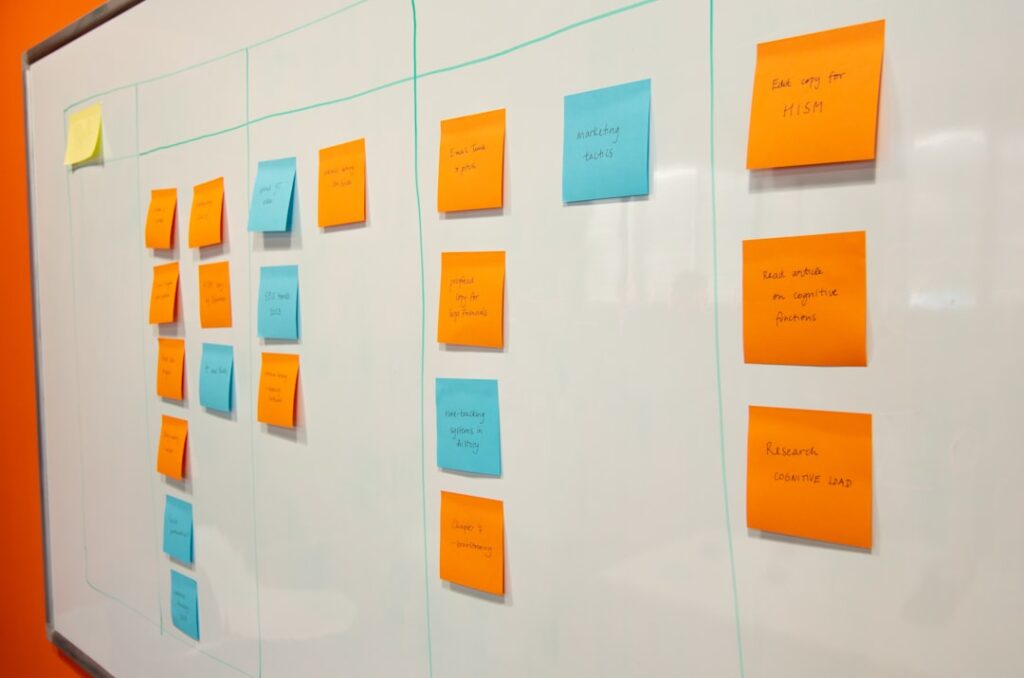

リモートワークでアイデアが出しづらい、議論が盛り上がらない、そんな悩みはありませんか?
オフィスで会議室に集まって、ホワイトボードに付箋を貼りながら、みんなでワイワイ議論する。そんな風景が懐かしく感じられるほど、リモートワークが定着した今、「オンラインでアイデアを出し合うのが難しい」と感じている方も多いのではないでしょうか。
ZoomやSlackで会話はできても、ビジュアルで思考を整理したり、全員で同時に付箋を動かしたりするような体験は、なかなか再現できません。そんな課題を解決してくれるのが、オンラインホワイトボードツール「Miro(ミロ)」です。
Miroは、無限に広がるキャンバスの上で、付箋、図形、画像、動画などを自由に配置しながら、リアルタイムで複数人が同時に作業できるビジュアルコラボレーションツール。ブレインストーミング、ワークショップ、プロジェクト計画、デザイン思考など、「みんなで考えを形にする」シーンで活躍します。
この記事では、Miroの概要から具体的な使い方、メリット・デメリット、類似ツールとの比較まで、実際に使ってみた目線でお伝えします。リモートでのチームワークをもっと創造的にしたい方、ぜひ参考にしてください。
Miroの概要と基本情報
Miroは、2011年にロシアで創業され、現在はサンフランシスコを拠点とするRealtimeBoardから進化したオンラインホワイトボードツールです。世界中で6,000万人以上のユーザーに利用されており、Fortune 100企業の99%が採用しているという実績を持ちます。
どんなカテゴリのツールか
Miroは「オンラインホワイトボード」「ビジュアルコラボレーションプラットフォーム」と呼ばれるカテゴリに属します。単なる図形描画ツールではなく、チーム全員が同時に編集できる無限のキャンバスを提供し、アイデア出しから実行まで、イノベーションプロセス全体をサポートするツールです。
代表的なユースケース
- ブレインストーミング・アイデア出し:付箋を使って全員でアイデアを出し合う
- ワークショップ・ファシリテーション:デザイン思考やアジャイル開発のワークショップ進行
- プロジェクト計画・ロードマップ作成:タイムラインや工程表を視覚的に整理
- ダイアグラム作成:フローチャート、組織図、カスタマージャーニーマップなど
- リサーチ・情報整理:ユーザーインタビューの結果整理、競合分析マップ
- 教育・研修:オンライン授業での生徒参加型のボード活用
- プロトタイピング:ワイヤーフレームやUIのラフ案作成
料金プラン(2024年12月時点)
Miroには無料プランと3つの有料プランがあります。
| プラン | 料金(月額) | 主な特徴 |
|---|---|---|
| Free | 無料 | 3枚までのボード作成、基本的なテンプレート、共同編集機能、無制限のチームメンバー |
| Starter | $10/ユーザー | 無制限のボード、プライベートボード、投票・タイマー機能 |
| Business | $16/ユーザー | 高度な権限設定、SSO対応、プロジェクト管理機能、ボード管理機能 |
| Enterprise | 要問い合わせ | 専任サポート、高度なセキュリティ、カスタムテンプレート管理、SLA保証 |
※料金は米ドル表記。日本円で約1,500円〜2,400円/月・ユーザー程度が目安(為替レートにより変動)。年間契約でさらに割引あり。
対応環境
- Webブラウザ:Chrome、Firefox、Safari、Edgeなど主要ブラウザに対応
- デスクトップアプリ:Windows、macOS
- モバイルアプリ:iOS、Android
- 言語:日本語を含む20以上の言語に対応
Miroの主な機能とできること
Miroには豊富な機能が揃っており、単なるホワイトボードの枠を超えて、チームのイノベーションを加速させるツールとして進化しています。
無限キャンバスと自由な配置
Miroの最大の特徴は、「無限に広がるキャンバス」です。紙のホワイトボードのようにスペースに制約がなく、アイデアが広がるままに自由に要素を配置できます。ズームイン・アウトで全体像と詳細を行き来できるため、大きなプロジェクトでも迷子になりません。
実務での使い方:プロジェクトの全体像をマップ化し、左から右へフェーズごとに並べ、各フェーズの詳細を下に展開していく、といった使い方が便利です。
リアルタイム共同編集
複数人が同時にボード上で作業でき、それぞれのカーソルが色分けされて表示されるため、誰が何をしているかがひと目でわかります。Google Docsのように、変更がリアルタイムに反映されます。
実務での使い方:リモートワークショップで、参加者が一斉に付箋にアイデアを書き込み、グルーピングまで全員で行う。議論がスムーズに進みます。
豊富なテンプレート(1,500種類以上)
ブレインストーミング、カスタマージャーニーマップ、スクラムボード、SWOT分析、UMLダイアグラムなど、1,500種類以上のテンプレートが用意されています。ゼロから作らなくても、すぐにワークを始められるのは大きな魅力です。
実務での使い方:急に「競合分析しよう」となっても、テンプレートを選んで即スタート。フォーマットを考える時間が削減できます。
付箋(Sticky Notes)機能
カラフルな付箋を無限に作成でき、ドラッグ&ドロップで簡単にグルーピングできます。アイデア出しやKJ法のような情報整理に最適です。
図形・コネクタ・フローチャート
四角、丸、矢印などの図形を配置し、線でつなぐことで、フローチャートやマインドマップを簡単に作成できます。Smart Connectorsという機能で、図形を動かしても線が自動で追従してくれるのがとても便利です。
コメント・メンション機能
ボード上の特定の場所にコメントを残せます。@メンションで特定のメンバーに通知を送ることも可能。非同期でのフィードバックや議論にも対応しています。
投票・タイマー機能(有料プラン)
アイデアに対して参加者が投票でき、人気のアイデアを可視化できます。タイマー機能でワークの時間管理もできるため、ワークショップのファシリテーションが劇的に楽になります。
ビデオ通話・画面共有
Miro内で直接ビデオ通話を開始できるため、ZoomやGoogle Meetを別途開く必要がありません。ボードを見ながら会話できるのは、議論の効率を大きく高めます。
Miro AI(AI機能)
2024年に大幅にアップデートされた「Miro AI」は、イノベーションプロセスを加速させる強力な機能です。
- AI要約:ボード上の情報をAIが自動で要約してくれる
- 進捗キャッチアップ機能:不在中にボードで起こった変更をAIが視覚的にまとめて教えてくれる
- AIサイドキック:アイデア出しのサポートや文章洗練をAIがサポート
- AIダイアグラム生成:テキストから自動でフローチャートやダイアグラムを生成
- AIパートナー:プロダクトマネージャーやデザイナーなど、専門知識を持ったAIエージェントが相談に乗ってくれる
実務での使い方:長期休暇明けに「この1週間でボードに何が起きたか」をAIに要約してもらうことで、キャッチアップの時間が大幅に短縮できます。
他ツールとの連携
Slack、Microsoft Teams、Jira、Trello、Google Drive、Dropbox、Figma、Adobe Expressなど、100以上の外部ツールと連携可能。ワークフローに組み込みやすいのも魅力です。
実際に触ってわかったメリット
ここからは、実際にMiroを使ってみて感じたメリットを、具体的なシーンと共にお伝えします。
1. リモートワークでも「ホワイトボードの体験」がそのまま再現できる
オフィスの会議室でホワイトボードを囲んでいた時のような、「全員で同時に手を動かしながら考える」感覚がオンラインで実現できます。ZoomやGoogle Meetでの画面共有だと、発表者しか操作できませんが、Miroなら全員が同時に付箋を動かせるため、議論が活発になります。
どんな人にとってメリットか:リモートチームのファシリテーター、デザイン思考を実践したいプロジェクトマネージャー、オンラインワークショップを開催する方。
2. 無限のキャンバスで「思考の広がり」を妨げない
PowerPointやGoogle Slidesだと、スライドのサイズに制約があり、情報が増えるとページが増えて全体像が見えなくなります。Miroなら無限に広がるキャンバスなので、アイデアが増えても自由に拡張でき、ズームアウトすれば全体像も把握できます。
どんな人にとってメリットか:戦略立案や事業計画など、「全体像と詳細の両方を行き来したい」プロジェクトに関わる人。
3. テンプレートが豊富で「型」からすぐ始められる
ブレインストーミング、カスタマージャーニーマップ、競合分析、SWOT分析など、ビジネスでよく使うフレームワークがテンプレートとして用意されているため、「どう書けばいいかわからない」という悩みがありません。テンプレートを選んで、内容を埋めていくだけで形になります。
どんな人にとってメリットか:フレームワークに慣れていない若手メンバー、急ぎでワークショップを企画する必要がある方。
4. 非同期コラボレーションにも対応している
リアルタイムでの共同作業が強みのMiroですが、コメント機能や変更履歴があるため、非同期での作業も可能です。時差があるグローバルチームでも、「誰かが編集した内容に、別の人がコメントを残す」といった協力ができます。
どんな人にとってメリットか:時差のあるグローバルチーム、フレックスタイム制で勤務時間がバラバラなチーム。
5. AI機能が本当に実用的で、キャッチアップや議論の整理が劇的に楽
2024年のアップデートで搭載されたMiro AIは、単なる飾りではなく実用的です。特に「進捗キャッチアップ機能」は、数日間ボードを見ていないと膨大な変更があって追いつけない…という悩みを一発で解決してくれます。また、付箋が大量に貼られた後、AIに「これをグルーピングして」と頼めば、ある程度自動で分類してくれるのも便利です。
どんな人にとってメリットか:複数プロジェクトを抱えていてキャッチアップに時間がかかる人、ワークショップ後の情報整理を効率化したい人。
気になった点・注意しておきたいポイント
Miroは非常に優れたツールですが、使う人や状況によっては「合わない」と感じる部分もあります。公平にお伝えするために、気になった点もまとめておきます。
1. 無料プランだとボードが3枚までしか作れない
無料プランの最大の制限は、ボードを3枚までしか作成できないこと。個人で試す分には問題ありませんが、チームで複数のプロジェクトを動かしていると、すぐに上限に達してしまいます。古いボードを削除すれば新しいボードを作れますが、過去の議論を残しておきたい場合は有料プランへの移行が必要です。
こういう人には合わないかも:複数のプロジェクトで継続的にボードを使いたいチーム(無料では厳しい)。
2. 初めての人には「自由すぎて何をすればいいかわからない」と感じることも
無限キャンバスは自由度が高い反面、「何から始めればいいかわからない」と感じる人もいます。テンプレートを活用すればこの問題は軽減されますが、初めてMiroを触る人には、ファシリテーターが「まずはこのテンプレートを使いましょう」と導いてあげる必要があります。
こういう人には合わないかも:ツールの操作説明なしに自力で使いこなしたい人(最初の学習コストは若干必要)。
3. 情報量が多くなると、ボードが「ごちゃごちゃ」して見づらくなることがある
自由に要素を配置できる反面、整理整頓をしないと情報が散らかりやすいです。フレーム機能でエリアを区切ったり、色分けしたりするなど、ある程度のルールを決めておかないと、後から見返した時に「何がどこにあるかわからない」状態になります。
こういう人には合わないかも:自動で情報を整理してくれるツールを求めている人(Notionのようなデータベース型ツールの方が合うかも)。
4. 大人数でリアルタイム編集すると、動作が重くなることがある
数十人が同時にボードを編集すると、ブラウザが重くなることがあります。特にテンプレートを大量に配置したり、画像を多用したりすると顕著です。Miroはデスクトップアプリも提供しているので、ブラウザ版が重い場合はアプリを試してみると改善することがあります。
こういう人には合わないかも:スペックの低いPCを使っている人、100人規模の大型ワークショップを頻繁に開催する場合。
5. Miro AIは有料プランでないとフル活用できない
2024年のアップデートで搭載されたMiro AIは非常に便利ですが、無料プランでは利用に制限があります。本格的にAI機能を活用したい場合は、有料プランへの移行が前提となります。
こういう人には合わないかも:AI機能を無料で使い続けたい人。
類似ツールとの比較
オンラインホワイトボード市場には、Miro以外にもいくつかの有力なツールがあります。それぞれの特徴を比較してみましょう。
Miro vs Mural
Muralは、Miroと並ぶオンラインホワイトボードツールで、機能的には非常に似ています。
- Miroの強み:テンプレートの豊富さ、外部ツール連携の多さ、AI機能の進化
- Muralの強み:ファシリテーション機能(タイマー、投票など)の使いやすさ、デザイン性の高さ
おすすめの使い分け:
- Miro:開発チーム、プロダクトマネージャー、エンジニア向け。外部ツールと連携して使いたい人
- Mural:デザイナー、ファシリテーター向け。ワークショップの進行にこだわりたい人
Miro vs FigJam(Figmaのホワイトボード機能)
FigJamは、デザインツールFigmaが提供するホワイトボード機能です。
- Miroの強み:ホワイトボード専門ツールとしての機能の充実度、テンプレートの多さ
- FigJamの強み:Figmaとの統合が強力、デザイナーにとって使いやすいUI、無料プランでもボード数無制限
おすすめの使い分け:
- Miro:デザイン以外のビジネス全般(戦略、マーケティング、開発など)で使いたい人
- FigJam:既にFigmaを使っているデザインチーム、デザインのアイデア出しに特化したい人
Miro vs Microsoft Whiteboard
Microsoft Whiteboardは、Microsoft 365に含まれる無料のホワイトボードツールです。
- Miroの強み:機能の豊富さ、テンプレートの充実度、本格的なコラボレーション機能
- Microsoft Whiteboardの強み:Microsoft 365との統合、シンプルで使いやすい
おすすめの使い分け:
- Miro:本格的にオンラインホワイトボードを活用したいチーム
- Microsoft Whiteboard:Microsoft 365ユーザーで、軽いアイデア出しだけしたい人
Miro vs Notion
少し毛色が違いますが、「チームでの情報整理」という観点でNotionと比較されることもあります。
- Miroの強み:ビジュアル思考、リアルタイムコラボレーション、ブレインストーミング向き
- Notionの強み:構造化されたドキュメント管理、データベース機能、長期的な情報蓄積向き
おすすめの使い分け:
- Miro:アイデア出し、ワークショップ、初期の「発散」フェーズ
- Notion:議論の結果をまとめる、ドキュメント化、プロジェクト管理の「収束」フェーズ
実際には、MiroとNotionを併用するチームも多く、「Miroでブレスト→Notionにまとめる」という流れが効率的です。
Miroがハマる具体的なワークフロー例
ここでは、Miroを実際にどんなシーンで使うか、2つの具体例を紹介します。
ワークフロー例1:リモートでのデザイン思考ワークショップ
シーン:新規サービスの企画を、リモートチーム5人で2時間のワークショップで進める。
ステップ:
- 準備:Miroで「デザイン思考ワークショップ」テンプレートを選び、ボードを用意。参加者にリンクを共有。
- 共感フェーズ:ユーザーの悩みを付箋に書き出す(各自5分)。全員が同時に付箋を作成。
- グルーピング:似た悩みをドラッグ&ドロップでまとめる(10分)。
- 投票:「最も重要な悩み」に全員が投票機能で票を入れる(5分)。
- アイデア発想:投票で選ばれた悩みに対して、解決策を付箋で出し合う(10分)。
- プロトタイプ作成:最も有望なアイデアを、Miro上で簡単なワイヤーフレームに落とし込む(30分)。
- まとめ:AI要約機能で議論のサマリーを自動生成し、Notionに転記(10分)。
このワークフローのポイント:テンプレートを使うことで準備時間が削減でき、投票やタイマー機能でワークショップがスムーズに進行します。最後のAI要約で、議事録作成の負担も軽減されます。
ワークフロー例2:プロジェクトの全体像を可視化してチームで共有
シーン:Webサイトリニューアルプロジェクトの全体像を、エンジニア、デザイナー、マーケターの混成チームで共有したい。
ステップ:
- ボード作成:Miroで「プロジェクトロードマップ」テンプレートを選択。
- タイムライン設定:横軸に「キックオフ→要件定義→デザイン→開発→テスト→リリース」の流れを配置。
- タスク分解:各フェーズで必要なタスクを付箋で書き出し、担当者をアサイン。
- 依存関係の可視化:矢印でタスク間の依存関係をつなぐ(「デザイン完了後に開発開始」など)。
- リスクの洗い出し:赤い付箋で「ここが遅れると全体が遅れる」ポイントを明示。
- 定期更新:週次ミーティングでボードを見ながら進捗を確認し、遅れているタスクを移動。
- 外部ツール連携:AsanaやTrelloと連携し、タスクの詳細管理は別ツールで行う。
このワークフローのポイント:Miroの無限キャンバスで全体像を俯瞰しつつ、詳細なタスク管理は他のツールに任せることで、「大きな絵」と「細かい作業」の両立が可能になります。
まとめ:どんな人がMiroを選ぶべきか
ここまでMiroの機能、メリット、デメリット、使い方をお伝えしてきました。最後に、「どんな人がMiroを使うべきか」を整理しておきます。
Miroがおすすめな人
- リモートチームでブレインストーミングやワークショップを頻繁に行う人:リアルタイムコラボレーション機能が強力
- デザイン思考やアジャイル開発を実践しているプロジェクトマネージャー:テンプレートが充実しており、すぐに始められる
- プロジェクトの全体像を可視化して、チームで共有したい人:無限キャンバスで「大きな絵」が描ける
- 他のツール(Slack、Jira、Figmaなど)と連携してワークフローを組みたい人:100以上の外部ツール連携が可能
- AI機能を活用して、議論の整理やキャッチアップを効率化したい人:Miro AIが実用的
- 教育・研修でオンライン授業を行う先生:生徒参加型のボードが作りやすい
Miroがおすすめでない人
- 個人で軽くメモを取りたいだけの人:NotionやEvernoteの方がシンプルで適している
- 長期的なドキュメント管理やデータベース機能を求めている人:Notion、Airtableの方が向いている
- 無料でボードを無制限に作りたい人:FigJamの方が無料プランの制限が緩い
- PCスペックが低く、動作の軽さを重視する人:Microsoft Whiteboardなどのシンプルなツールが良いかも
最初の一歩としてのアドバイス
Miroは無料プランでも基本機能は充分に使えるので、まずはアカウント登録して、テンプレートをいくつか試してみるのがおすすめです。「こんな使い方があるのか」という発見があるはずです。
もし「もっとオンラインホワイトボードについて知りたい」「他のコラボレーションツールも比較したい」という方は、NeuroStack内の他のツールレビュー記事もぜひチェックしてみてください。
リモートワークが当たり前になった今、オンラインでの「ビジュアル思考」はますます重要になっています。Miroは、そんな働き方を強力にサポートしてくれるツールです。ぜひ一度試してみて、あなたのチームに合うかどうか確かめてみてください。